
وبلاگ
علت تاچ خودکار گوشی یا Ghost Touch و روش تشخیص خرابی صفحه
اگر گوشی بدون لمس شدن برنامهای را باز میکند، حروف نامفهوم مینویسد یا حتی شماره میگیرد، احتمالاً با مشکل تاچ خودکار روبرو شدهاید. این اتفاق لزوماً به خرابی نمایشگر مربوط نیست. کثیف یا خیس بودن صفحه، خرابی کابل یا شارژر، محافظ صفحه نامناسب و بعضی ایرادهای نرمافزاری از علتهای رایج این مشکل هستند. البته اگر با تمیز کردن صفحه یا تعویض شارژر مشکل برطرف نشد، احتمال وجود ایراد سختافزاری مطرح میشود. در این مقاله علتهای مختلف تاچ خودکار گوشی و روش برطرف کردن هر کدام را بررسی میکنیم.
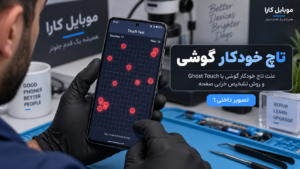
پدیده Ghost Touch چیست و نمایشگر چگونه فریب میخورد؟
برای رسیدن به راهحل مناسب، اول باید با سازوکار تشخیص لمس در گوشیهای امروزی آشنا شوید تا بفهمید چه عواملی میتوانند سیگنالهای لمسی غیرواقعی تولید کنند.
نحوه عملکرد صفحههای خازنی و ایجاد سیگنال لمسی
نمایشگر گوشی زیر شیشه یک لایه نازک به نام دیجیتایزر دارد که یک شبکه جریان الکتریکی ضعیف روی آن جریان دارد. بدن انسان رسانای برق است، پس وقتی انگشت به شیشه میرسد، بار الکتریکی همان نقطه کمی تغییر میکند. تراشه کنترل لمس این تغییر جزئی را میخواند و مختصات دقیق آن را به پردازنده میفرستد. این سیستم آنقدر حساس طراحی شده که با کوچکترین تماس هم واکنش نشان میدهد و همین حساسیت بالا باعث میشود هر چیز دیگری که بتواند بار الکتریکی سطح شیشه را عوض کند، مثل قطره آب یا نویز برق، به اشتباه بهعنوان لمس انگشت ثبت شود.
تفاوت پرش تاچ، لمس خودکار و از کار افتادن کامل صفحه
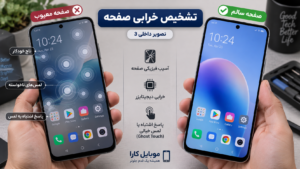
پرش تاچ فقط در یک قسمت از صفحه دیده میشود. مثلاً روی یک نقطه که میزنید، لمس با تأخیر انجام میشود یا گوشی به جای همان چیزی که زدهاید، واکنش دیگری نشان میدهد. بقیه صفحه کاملاً عادی کار میکند. فرق دارد، در این حالت گوشی بدون اینکه صفحه را لمس کنید، خودش چند لمس را ثبت میکند و ممکن است برنامهای باز شود، حروفی تایپ شود یا صفحه شروع به جابهجا شدن کند. Dead Zon به قسمتی از نمایشگر گفته میشود که اصلاً لمس را تشخیص نمیدهد.
بررسی مشکلات نرمافزاری و تنظیمات اشتباه
اولین و کمهزینهترین قدم عیبیابی، بررسی تنظیمات حساسیت لمس و تداخلهای احتمالی برنامههای نصبشده است که گاهی خودشان دستورات لمسی اشتباه میفرستند.
فعالسازی قابلیت جلوگیری از لمس تصادفی
اکثر گوشیهای امروزی گزینهای برای جلوگیری از لمس تصادفی دارند که وقتی گوشی داخل جیب یا کیف است فعال میشود. در گوشیهای سامسونگ این گزینه با نام Accidental Touch Protection زیر بخش تنظیمات صفحه نمایش پیدا میشود و شیائومی و آیفون نسخه مشابه خودشان را دارند. فعال کردن این گزینه از ثبت لمسهای ناخواسته وقتی گوشی داخل جیب تماس، پیامک یا باز شدن اپلیکیشن میسازد جلوگیری میکند و در بسیاری موارد مشکل تاچ خودکار همینجا حل میشود.
بررسی تنظیمات حساسیت لمس و لبههای خمیده
اگر گلس محافظ صفحه تازه عوض شده، گاهی همان گلس باعث تداخل با تنظیم حساسیت لمس دستگاه میشود. خاموش کردن موقت گزینه Touch Sensitivity و روشن کردن دوباره آن، یک راه سریع برای ریست کردن این تنظیم است. در گوشیهای با لبه خمیده پنلهای کناری که برای میانبرهای لبه صفحه طراحی شدهاند، با تماس کف دست هنگام گرفتن گوشی فعال میشوند. غیرفعال کردن موقت این پنلهای کناری از تنظیمات نمایشگر نشان می دهد مشکل از همینجا بوده است یا مشکل از بخش دیگری می باشد.
تست گوشی در حالت ایمن و بهروزرسانی سیستمعامل
حالت Safe Mode گوشی را با فقط برنامههای پیشفرض کارخانه بالا میآورد و همه اپلیکیشنهای نصبشده توسط کاربر را بهطور موقت غیرفعال میکند. اگر در این حالت مشکل تاچ خودکار دیگر دیده نشود، یعنی یک اپلیکیشن یا تم شخص ثالث سنگین باعث اختلال بوده و باید آن را حذف کنید. برای ورود به این حالت کافی است دکمه پاور را نگه دارید و از منوی ظاهر شده گزینه Safe Mode را انتخاب کنید. کنار این تست، مطمئن شوید سیستمعامل گوشی به آخرین نسخه بهروزرسانی شده، چون شرکتهای سازنده گاهی باگهای مربوط به درایور لمس را دقیقاً در همین آپدیتها برطرف میکنند.
بررسی عوامل فیزیکی سطحی گلس، قاب و آلودگی صفحه
در بیشتر موارد قطعات داخلی گوشی سالم هستند و یک لایه فیزیکی روی سطح پنل باعث تداخل خازنی میشود.
اثر گردوغبار، چربی دست و قطرات آب روی صفحه
آب و چربی هم مثل انگشت انسان جریان برق را عبور میدهند، پس هر قطره آب یا لکه چرب روی صفحه میتواند دقیقا مانند یک لمس واقعی خوانده شود. برای تمیز کردن صفحه بهتر است از یک دستمال مایکروفایبر خشک استفاده کنید .
گلس بیکیفیت و حبابهای هوای زیر محافظ
گلس محافظ بیکیفیت یا نصبشده با چسب نامرغوب فشار موضعی روی سطح شیشه اصلی ایجاد میکند یا بار الکتریکی ساکن را در یک نقطه جمع مینماید. حبابهای هوای محبوسشده زیر گلس همین اثر را دارند و شاید باعث شوند صفحه در همان نقطه خاص واکنش اشتباه نشان دهد. اگر مشکل بعد از نصب یک گلس جدید شروع شده، سادهترین تست این است که گلس را جدا کرده و چند دقیقه گوشی را بدون هیچ محافظی امتحان کنید. اگر تاچ خودکار متوقف شد، مشکل از گلس بوده و بهتر است محافظ باکیفیتتری جایگزین شود.
فشار ناشی از قابهای نامناسب و سفت
کاورهای بیش از حد تنگ یا ضربهگیرهای غیراستاندارد به لبههای گوشی فشار وارد میکنند و باعث تاب برداشتن جزئی فریم میشوند. این فشار به لبه دیجیتایزر منتقل میشود و در همان نواحی مرزی صفحه، دستورهای لمسی نادرست بفرستد. اگر گوشی به زمین خورده و بعد از آن با یک قاب جدید و محکمتر جایگزین شده، قاب را برای مدتی بردارید و ببینید آیا رفتار صفحه تغییر میکند یا تأثیری ندارد.
تداخل الکتریکی ناشی از شارژر و کابلهای غیراستاندارد
اگر تاچ خودکار فقط زمان اتصال گوشی به برق اتفاق میافتد، ریشه مشکل بیرون از گوشی است و ربطی به سلامت نمایشگر ندارد.
نویز ولتاژ و ریپل شارژرهای بیکیفیت
شارژرهای تقلبی یا فاقد مدار تثبیت ولتاژ، بهجای جریان یکنواخت، مقداری نویز الکتریکی به همراه جریان اصلی وارد گوشی میکنند. این نویز از طریق پورت شارژ به مدار داخلی نفوذ میکند و مرجع ولتاژی که صفحه خازنی برای تشخیص لمس روی آن حساب میکند بههم میریزد. نتیجه این میشود که صفحه بدون هیچ لمسی، سیگنالهای تصادفی تولید میکند، دقیقاً چیزی که خیلی از کاربران فقط هنگام شارژ شدن گوشی تجربه میکنند.
راهکار تست سلامت جریان برق و آداپتور
گوشی را با کابل و آداپتور اصلی امتحان کنید. اگر مشکل برطرف شد، مشکل از شارژر قبلی است. امتحان کردن پریز برق دیگری در خانه را امتحان کنید، چون نوسان برق ساختمان میتواند اثر مشابهی داشته باشد.
آسیبهای ناشی از ضربه، فشار و رطوبت
حوادث فیزیکی حتی اگر شکستگی ظاهری روی شیشه نگذارند، میتوانند اتصالات بسیار ظریف لایههای داخلی صفحه را جابجا کنند.
نفوذ رطوبت و آسیبهای ناشی از مایعات
وقتی رطوبت به لایههای داخلی برسد، بین پایههای ارسال سیگنال دیجیتایزر یک اتصالی موقت ایجاد میکند و باعث لمسهای تصادفی میشود. در این شرایط استفاده از سشوار داغ برای خشک کردن گوشی استفاده نکنید، چون گرمای زیاد به باتری و چسبهای داخلی آسیب میزند. بهتر است گوشی را خاموش کنید و برای بررسی دقیق به یک مرکز تعمیرات مراجعه کنید.
فشار مداوم در جیب و ضربههای شدید به لبهها
نشستن مکرر روی گوشی وقتی داخل جیب شلوار است یا افتادن آن روی زمین، ترکهای میکروسکوپی روی خطوط ارتباطی دیجیتایزر ایجاد میکند. این ترکها همیشه بلافاصله خودشان را نشان نمیدهند و به مرور و با فشارهای بعدی رفتار قطع و وصل لحظهای پیدا میکنند. اگر گوشی سابقه افتادن یا فشار زیاد داشته و مشکل تاچ خودکار بعد از یکی از این اتفاقها شروع شده، احتمال آسیب فیزیکی به فلت یا دیجیتایزر بالاست.
خرابی دیجیتایزر، فلت یا نمایشگر
وقتی اقدامات سطحی و تنظیمات نرمافزاری نتیجه نمیدهد، نشاندهنده یک نقص فنی واقعی در قطعات پردازش لمس یا پنل تصویر است.
شل شدن کانکتور فلت یا فرسودگی لایه لمسی
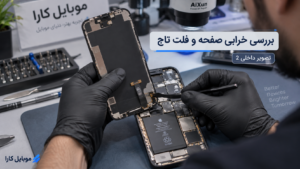
اگر این کانکتور شل شده باشد یا خود لایه لمسی دیجیتایزر فرسوده شده باشد، دستگاه واکنشهای اشتباه یا ناپایدار ثبت میکند. در برخی مدلها فقط با جدا کردن و جا زدن دوباره همین کانکتور، مشکل بهطور کامل برطرف میشود. در مواردی که کابل فلت قطعی دارد یا خود دیجیتایزر آسیب دیده، باید برای بررسی و تعمیر تاچ گوشی اقدام کرد تا در صورت امکان بدون تعویض کامل پنل مشکل حل شود.
خرابی برد، آبخوردگی عمیق و عیبیابی تخصصی
گاهی خود صفحه نمایش سالم است، اما تراشههای کنترلکننده لمس روی مادربرد دیگر توان پردازش درست اطلاعات را ندارند.
خرابی آیسی تاچ و مدارهای مادربرد
آیسی تاچ همان چیپست کوچکی روی برد گوشی است که سیگنالهای خام دیجیتایزر را تفسیر میکند و به پردازنده اصلی میفرستد. نوسان شدید برق، ضربه سنگین یا نفوذ رطوبت پایههای همین آیسی را بسوزاند یا اکسید کند و در این حالت هیچکدام از تنظیمات نرمافزاری یا تعویض گلس کمکی نمیکند. این نوع خرابی در برخی مدلهای خاص بعد از افتادنهای سنگین یا آبخوردگی شایعتر است و برای رفع مشکل باید پایههای آیسی دوباره لحیمکاری شوند یا خود تراشه تعویض شود. چنانچه اختلال لمسی از سوختن آیسی تاچ یا اکسید شدن پایههای برد باشد، دستگاه به عیبیابی با تجهیزات تخصصی در بخش تعمیرات موبایل نیاز دارد، چون این سطح از تعمیر با ابزار خانگی قابل انجام نیست.
چکلیست گامبهگام و خلاصه اقدامات
گام اول، بررسی تمیزی و قاب، صفحه را کاملاً خشک و تمیز کنید و گوشی را از قاب محافظ خارج نمایید.
گام دوم، تست گلس، اگر مشکل ادامه داشت گلس را جدا کنید و عملکرد لمس را مستقیم روی شیشه اصلی بسنجید.
گام سوم، تست شارژر، کابل و آداپتور شارژ را جدا کنید و ببینید تاچ خودکار فقط هنگام شارژ اتفاق میافتد.
گام چهارم، بررسی نرمافزاری، گوشی را در حالت Safe Mode بالا بیاورید یا در صورت نیاز پس از گرفتن بکاپ ریست فکتوری کنید.
گام پنجم، مراجعه به تعمیرکار، اگر ایراد حل نشد، مشکل به فلت، دیجیتایزر یا آیسی تاچ برد مربوط است و باید توسط متخصص بررسی شود.