
وبلاگ
چگونه پیامک ساعت هوشمند را فعال کنیم؟

ساعت های هوشمند امروزی امکانات متنوعی را برای کاربران فراهم کردهاند. از جمله این امکانات مهم، قابلیت ارسال و دریافت پیامک از طریق ساعت است. با استفاده از این ویژگی، شما میتوانید بدون نیاز به استفاده از گوشی هوشمند خود، ارتباطات خود را مدیریت کنید.
این توانایی نه تنها برای ارسال پیامهای متنی، بلکه برای دریافت نوتیفیکیشنهای دریافتی نیز کاربرد دارد، و کاربران را از وابستگی به گوشیهای هوشمندشان آزاد میکند. برای بهرهبرداری از این قابلیت، نکات و مراحل خاصی وجود دارد که باید رعایت شود تا بتوانید پیامکهای خود را به راحتی بر روی ساعت هوشمند تان فعال کنید.
این فناوری جدید باعث افزایش راحتی و کارایی کاربران شده است. شما میتوانید در هر شرایطی، چه زمانی که در حال ورزش کردن هستید و چه در مواقعی که نمیتوانید به راحتی از گوشی همراه خود استفاده کنید، از این قابلیت بهرهمند شوید.
ساعتهای هوشمند امروزی با طراحی زیبا و همچنین امکانات پیشرفته، تجربهی جدیدی از مدیریت پیامک را برای کاربران به ارمغان آوردهاند. این ویژگیها از جمله مواردی هستند که باعث محبوبیت روزافزون ساعتهای هوشمند بین کاربران مختلف شدهاند. با فعالسازی این قابلیت، دسترسی سریع و آسان به پیامکهای خود را در هر زمان و مکانی خواهید داشت.
چگونه با ساعت هوشمند پیام بدیم؟
1- برای شروع، باید اپلیکیشن پیامرسان را در ساعت هوشمند خود باز کنید. این اپلیکیشن معمولاً با آیکون حباب گفتگو یا نماد پیام نشان داده میشود.
2- پس از باز کردن اپلیکیشن پیامرسان، گزینهای برای ایجاد پیام جدید خواهید دید. این گزینه معمولاً با علامت “+” یا “پیام جدید” مشخص میشود. با انتخاب این گزینه، میتوانید مخاطب مورد نظر خود را انتخاب کنید. برخی ساعتها امکان جستجو در لیست مخاطبین یا انتخاب از لیست آخرین تماسها را فراهم میکنند.
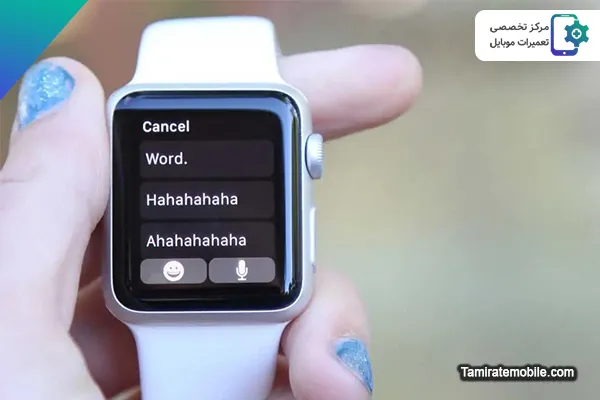 3- پس از انتخاب مخاطب، نوبت به نوشتن پیام میرسد. اکثر ساعتهای هوشمند چندین روش برای ورود متن ارائه میدهند. این روشها شامل استفاده از صفحه کلید مجازی، تشخیص دستخط (Scribble)، دیکته کردن با استفاده از میکروفون، یا انتخاب از لیست پاسخهای از پیش تعیین شده میشود.
4- برای تایپ با صفحه کلید مجازی، میتوانید حروف را لمس کنید یا از تکنولوژیهایی مانند QuickPath استفاده کنید که به شما اجازه میدهد انگشت خود را روی حروف بکشید. برای استفاده از قابلیت تشخیص دستخط، میتوانید حروف را روی صفحه نمایش بنویسید و ساعت آنها را به متن تبدیل میکند.
5- پس از نوشتن پیام، معمولاً دکمهای برای ارسال وجود دارد که با لمس آن، پیام شما ارسال میشود. برخی ساعتها همچنین امکان افزودن ایموجی، استیکر، یا حتی فایلهای صوتی به پیامهای شما را فراهم میکنند. با تمرین و استفاده مکرر، ارسال پیام از طریق ساعت هوشمند میتواند بسیار سریع و راحت شود.
همچنین بخوانید: شارژ اولیه گوشی سامسونگ چند ساعت است؟
با استفاده از صدا چگونه با اسمارت واچ پیام بدهیم؟
ارسال پیام با استفاده از صدا در اسمارت واچ یکی از راحتترین و سریعترین روشهای ارتباطی است. این قابلیت به خصوص زمانی که دستهای شما مشغول هستند یا در حال حرکت هستید، بسیار مفید است. برای شروع، باید اپلیکیشن پیامرسان را در ساعت هوشمند خود باز کنید.
پس از باز کردن اپلیکیشن پیامرسان، گزینهای برای ایجاد پیام جدید را انتخاب کنید. سپس مخاطب مورد نظر خود را انتخاب کنید. در این مرحله، به دنبال آیکون میکروفون بگردید. این آیکون معمولاً به شکل یک میکروفون کوچک است و در صفحه ورود متن قرار دارد.
با لمس آیکون میکروفون، ساعت شما آماده شنیدن صدای شما میشود. در این لحظه، پیام خود را به صورت واضح و شمرده بیان کنید. اکثر ساعتهای هوشمند قادر به تشخیص دستورات نقطهگذاری نیز هستند، بنابراین میتوانید عباراتی مانند “نقطه”، “علامت سوال” یا “ویرگول” را برای اضافه کردن علائم نگارشی به پیام خود استفاده کنید.
پس از اتمام صحبت، معمولاً باید دکمهای را لمس کنید تا به ساعت اطلاع دهید که پیام شما تمام شده است. این دکمه ممکن است “پایان”، “تمام” یا “ارسال” نام داشته باشد. ساعت شما سپس صدای شما را به متن تبدیل میکند و آن را در قسمت پیام نمایش میدهد.
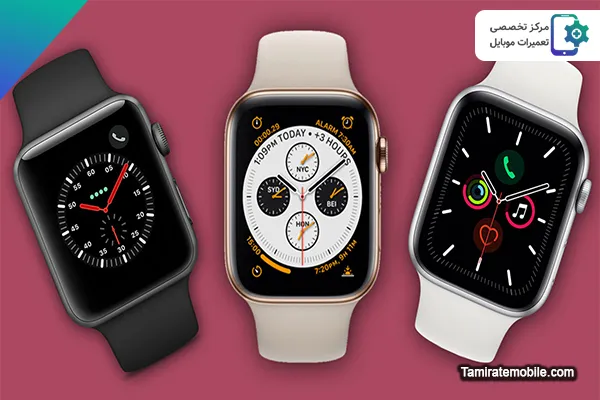 قبل از ارسال، فرصتی خواهید داشت تا متن را بررسی کنید و در صورت نیاز آن را ویرایش کنید. اگر از نتیجه راضی هستید، میتوانید پیام را ارسال کنید. اگر اشتباهی در تبدیل صدا به متن رخ داده باشد، معمولاً میتوانید دوباره از قابلیت صوتی استفاده کنید یا با روشهای دیگر مانند تایپ یا نوشتن دستی، متن را اصلاح کنید.
چگونه با اپل واچ پیام بدهیم؟
ارسال پیام با اپل واچ یک فرآیند ساده و کاربرپسند است که چندین روش مختلف را در اختیار شما قرار میدهد. برای شروع، اپلیکیشن Messages را در اپل واچ خود باز کنید. این کار را میتوانید با لمس آیکون Messages در صفحه اصلی یا با استفاده از Siri و گفتن “Open Messages” انجام دهید.
پس از باز شدن اپلیکیشن Messages، میتوانید با لمس آیکون “+” در بالای صفحه، یک پیام جدید ایجاد کنید. سپس میتوانید مخاطب مورد نظر خود را از لیست مخاطبین اخیر انتخاب کنید یا با استفاده از گزینههای جستجو، مخاطب دیگری را پیدا کنید. پس از انتخاب مخاطب، صفحه ایجاد پیام باز میشود.
در این مرحله، چندین روش برای ورود متن در اختیار دارید. یکی از سادهترین روشها، استفاده از دیکته صوتی است. با لمس آیکون میکروفون، میتوانید پیام خود را به صورت صوتی بیان کنید و اپل واچ آن را به متن تبدیل میکند. همچنین میتوانید از قابلیت Scribble استفاده کنید که به شما اجازه میدهد با انگشت خود روی صفحه نمایش بنویسید و ساعت آن را به متن تبدیل میکند.
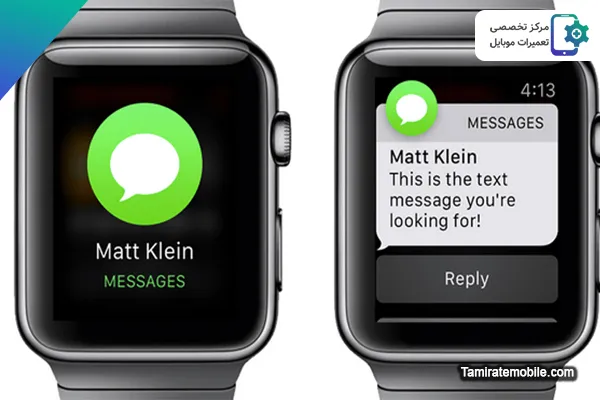 در مدلهای جدیدتر اپل واچ، یک صفحه کلید کامل QWERTY نیز در دسترس است که میتوانید با لمس حروف یا استفاده از قابلیت QuickPath (کشیدن انگشت روی حروف بدون برداشتن آن) تایپ کنید. علاوه بر این، میتوانید از ایموجیها، Memoji استیکرها، و پاسخهای از پیش تعیین شده نیز استفاده کنید.
پس از نوشتن پیام خود، با لمس دکمه ارسال (فلش آبی رنگ) میتوانید پیام را ارسال کنید. اپل واچ همچنین قابلیتهای پیشرفتهتری مانند ارسال موقعیت مکانی، ارسال پول از طریق Apple Pay، و ارسال ضربان قلب را نیز ارائه میدهد که میتوانید با کشف بیشتر اپلیکیشن Messages از آنها استفاده کنید.
همچنین بخوانید: حل مشکل سیاه شدن و از کار افتادن دوربین آیفون
چگونه در ساعت هوشمند پیامک دریافت کنیم؟
برای شروع، اطمینان حاصل کنید که ساعت هوشمند شما به درستی با گوشی همراهتان جفت شده است. این اتصال معمولاً از طریق بلوتوث انجام میشود.
پس از اطمینان از اتصال صحیح، باید تنظیمات اعلانها را در گوشی و ساعت هوشمند خود بررسی کنید. در اکثر گوشیها، میتوانید در بخش تنظیمات، قسمت مربوط به دستگاههای متصل یا ساعت هوشمند را پیدا کنید. در این بخش، اطمینان حاصل کنید که گزینه دریافت اعلانهای پیامک روی ساعت فعال است.
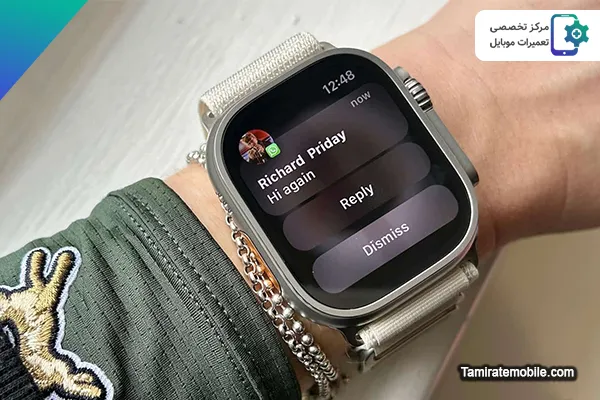 زمانی که یک پیامک جدید دریافت میکنید، ساعت هوشمند شما معمولاً با لرزش یا صدا به شما اطلاع میدهد. در اکثر مدلها، میتوانید با بالا آوردن مچ دست خود یا لمس صفحه نمایش، متن پیام را مشاهده کنید. برخی ساعتها امکان خواندن کامل پیام را فراهم میکنند، در حالی که برخی دیگر ممکن است تنها بخشی از پیام را نمایش دهند.
در بسیاری از ساعتهای هوشمند، میتوانید با کشیدن انگشت روی صفحه یا چرخاندن دکمه کناری، بین پیامهای مختلف حرکت کنید. همچنین معمولاً گزینههایی برای پاسخ سریع، حذف پیام، یا علامتگذاری آن به عنوان خوانده شده وجود دارد.
برای مدیریت بهتر پیامهای دریافتی، میتوانید تنظیمات اعلانها را شخصیسازی کنید. به عنوان مثال، میتوانید تعیین کنید که آیا میخواهید متن کامل پیام روی صفحه نمایش داده شود یا فقط اعلانی مبنی بر دریافت پیام جدید نمایش داده شود. همچنین میتوانید برای مخاطبین مختلف، تنظیمات اعلان متفاوتی تعیین کنید.
اگر اعلانهای پیام من از روی اسمارت واچ حذف شده باشد، چه کاری انجام دهم؟
اگر متوجه شدید که اعلانهای پیام از روی اسمارت واچ شما حذف شدهاند، نگران نباشید. این مشکل معمولاً قابل حل است و چندین راهحل برای آن وجود دارد.
بررسی اتصال
اولین قدم، بررسی اتصال بین ساعت هوشمند و گوشی همراه شماست. اطمینان حاصل کنید که بلوتوث گوشی شما روشن است و ساعت در محدوده اتصال قرار دارد. در صورت وجود هرگونه اختلال در اتصال، بلوتوث گوشی خود را خاموش و روشن کنید و مطمئن شوید که ساعت هوشمند نیز به درستی متصل شده است.
بررسی تنظیمات اعلانها
گام بعدی، بررسی تنظیمات اعلانها در گوشی همراه شماست. به بخش تنظیمات گوشی خود بروید و قسمت مربوط به اعلانها یا Notifications را بررسی کنید. مطمئن شوید که اجازه دسترسی به اعلانها برای ساعت هوشمند شما فعال است. همچنین بررسی کنید که تنظیمات اعلانها برای برنامه پیامرسانی که استفاده میکنید، به درستی تنظیم شده باشد.
 راهاندازی مجدد دستگاهها
 راهاندازی مجدد دستگاهها
گاهی تنظیمات بروید و در بخش بهروزرسانی نرمافزار، بررسی کنید که آخرین نسخه نصب شده باشد.
بازنشانی تنظیمات اعلانها
در صورت عدم حل مشکل، میتوانید تنظیمات اعلانها را به حالت پیشفرض بازنشانی کنید. این کار ممکن است برخی از مشکلات تنظیمات نادرست را برطرف کند. به تنظیمات گوشی خود بروید، به بخش تنظیمات اعلانها یا Notifications مراجعه کنید و تنظیمات را بازنشانی کنید.
نصب مجدد اپلیکیشنهای مرتبط
در نهایت، اگر هیچ یک از مراحل بالا مشکل را حل نکرد، میتوانید اپلیکیشنهای مرتبط با اعلانها (مانند برنامه پیامرسانی یا اپلیکیشن مدیریت ساعت هوشمند) را حذف و مجدداً نصب کنید. این کار میتواند به رفع مشکلات نرمافزاری کمک کند.
برخی از خدمات مهم و کاربردی موبایل کارا (تعمیرات موبایل) عبارت اند از: رفع مشکلات دوربین، فلش کردن گوشی، تعویض ال سی دی گوشی ،تعمیر گوشی سامسونگ، تعمیر گوشی شیائومی، تعمیرات گوشی آیفون و… )